Introdução ao RStudio + GitHub
ESTAT0109 – Mineração de Dados em Estatística
Objetivo da aula
- Entender o que é e para que serve o
 e o
e o  .
. - Saber como criar um repositório de projeto.
- Atualizar repositório no via
 .
.
Breve introdução ao
O que é o ?
Git é uma ferramenta que ajuda a controlar e gerenciar mudanças em arquivos ao longo do tempo.
Ele permite que você salve versões diferentes de um trabalho à medida que faz alterações, de modo que possa voltar para versões anteriores se algo der errado ou se precisar revisar mudanças feitas.
Por que o é importante?
Evita perda de trabalho: Se você estiver escrevendo código ou criando qualquer tipo de documento, o Git permite que você salve diferentes versões do seu trabalho. Assim, se algo der errado, você pode voltar a uma versão anterior.
Facilita o trabalho em equipe: Quando várias pessoas estão trabalhando no mesmo projeto, o Git permite que cada uma trabalhe de forma independente e depois una os trabalhos de maneira organizada. Isso evita que as alterações de uma pessoa sobrescrevam as de outra.
Organização e rastreamento: O Git mantém um histórico completo de todas as mudanças feitas em um projeto, permitindo saber quem fez o quê e quando.
O que é o ?
GitHub é uma plataforma online que armazena e organiza projetos que utilizam Git.
Ele permite que você publique seu código, compartilhe arquivos e colabore com outras pessoas em projetos de forma fácil e eficiente.
Por que o é importante?
Armazenamento seguro: Com o GitHub, seus projetos ficam seguramente armazenados na nuvem. Isso significa que você pode acessar seu trabalho de qualquer lugar e sempre terá uma cópia segura.
Colaboração em equipe: GitHub permite que várias pessoas trabalhem no mesmo projeto ao mesmo tempo. Cada pessoa pode fazer mudanças no código, e o GitHub ajuda a gerenciar essas mudanças sem que uma sobrescreva a outra.
Histórico e transparência: O GitHub mantém um histórico completo de todas as alterações feitas no seu projeto. Isso permite ver quem fez o quê e quando, facilitando o acompanhamento e revisão do trabalho de equipe.
Como e por que usar o na disciplina?
Você receberá um script em R a cada aula
Durante a aula, vai editar esse script no RStudio, testando e resolvendo problemas
No final da aula, envia suas alterações para seu repositório (push) — tudo salvo e organizado
Pode acessar seu trabalho de qualquer lugar, com segurança e histórico garantido
GitHub será seu caderno digital de códigos — inteligente, seguro e acessível para a disciplina
Criando um repositório no
Após fazer login no GitHub, Clique em
+no canto superior direitoEm seguida, clique em
New repository
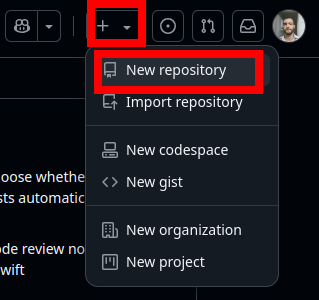
Criando um repositório no
Em
Repository namedê um anome ao repositóroEm
Descriptionfaça uma descrição do repositórioMarque a opção
PublicouPrivateEm
Initialize this repository with:marque a opçãoAdd a README fileClique em
Create repository
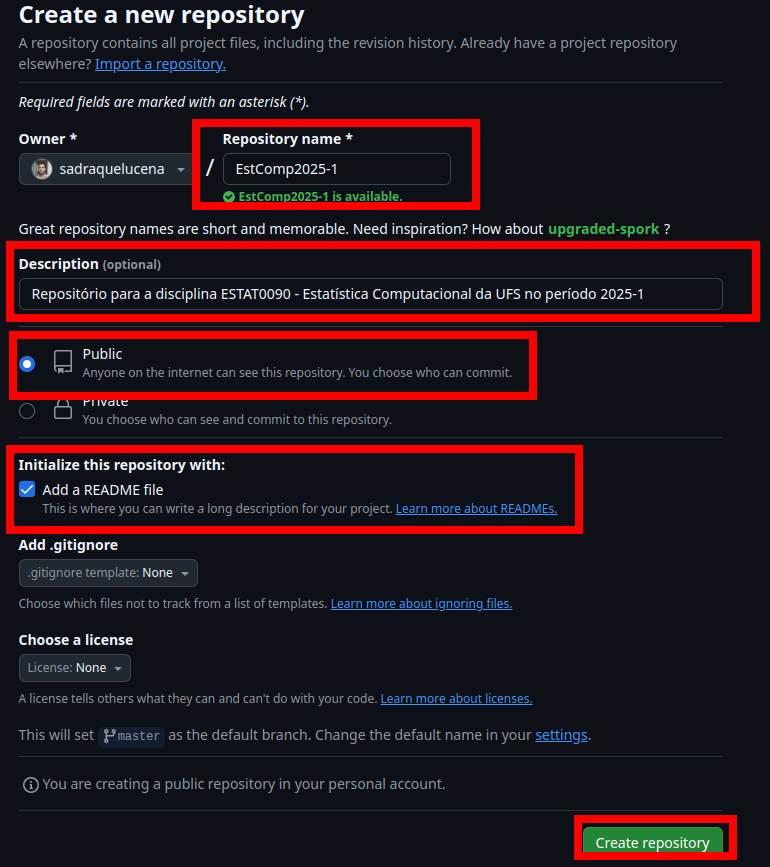
Criando um token de acesso no
- Estando logado no GitHub, clique na sua foto de perfil no canto superior direito
- Clique em
Settings
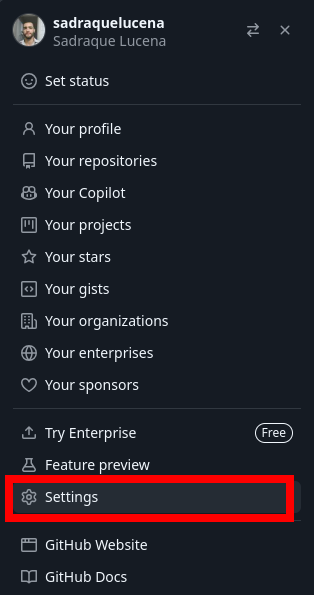
Criando um token de acesso no
- No canto inferior esquerdo da tela clique em
Developer settings
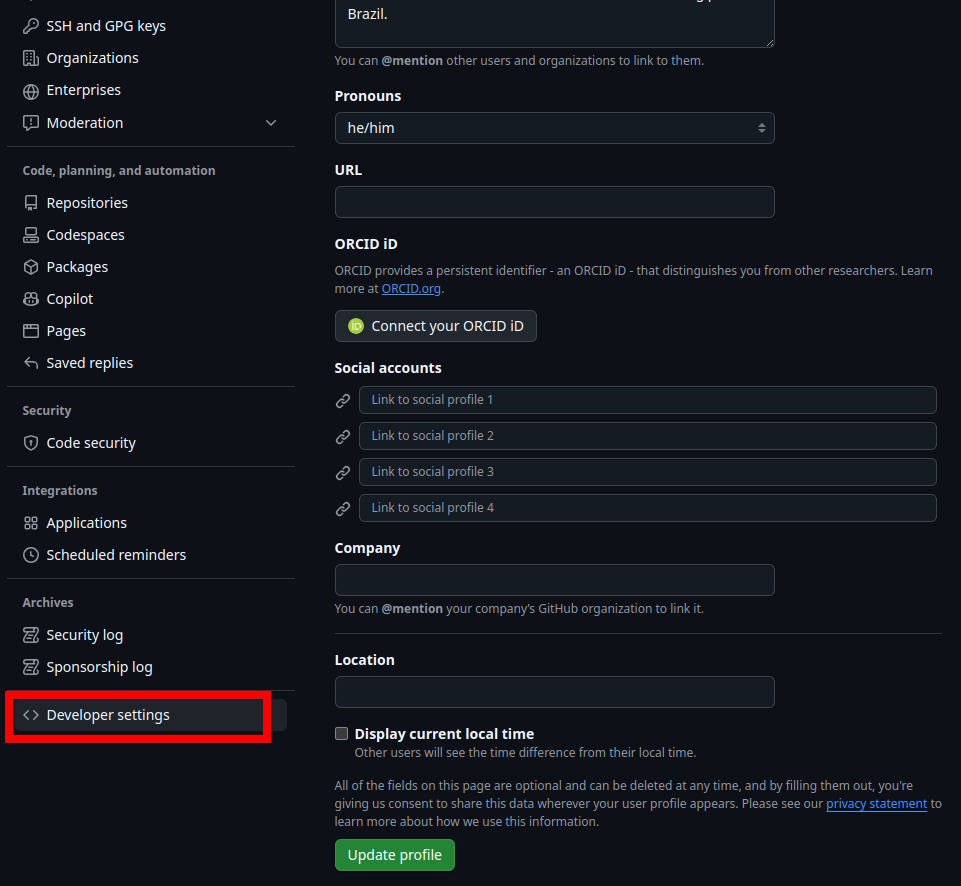
Criando um token de acesso no
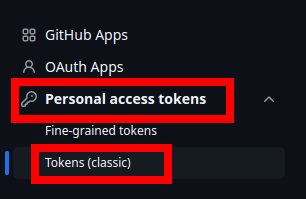
No canto superior esquerdo da tela clique em
Personal access tokensClique em
Tokens (classic)
Em
Expirationselecione a data em que o token irá expirarMarque todas as opções em
Select scopesClique em
Generate token
O token será gerado uma única vez. Guarde-o com cuidado, pois não será possível visualizá-lo novamente no GitHub. Você usará esse token quando for solicitada autenticação.
Integrando e
+ : integração prática
O RStudio possui integração nativa com o Git e GitHub
Ou seja, é possível sincronizar um repositório GitHub a um repositório local
Isso significa que você pode ligar o repositório do GitHub (na nuvem) ao seu projeto no computador. Assim, o que você altera localmente pode ser enviado para o GitHub — e vice-versa.
Para isso, seguimos os seguintes passos:
+ : integração prática
Fazemos uma cópia do repositório do GitHub na máquina local usando o RStudio.
- Quando já há uma cópia na máquina, começamos o trabalho atualizando o projeto local com as alterações que estão no GitHub (
pull).
- Quando já há uma cópia na máquina, começamos o trabalho atualizando o projeto local com as alterações que estão no GitHub (
Trabalhamos normalmente no projeto: scripts, análises, relatórios…
Usamos o Git para registrar as alterações (
commit) e enviar para o GitHub (push).
+ : criando o projeto local
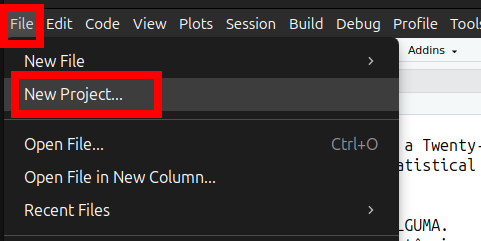
No canto superior direito do RStudio clique em
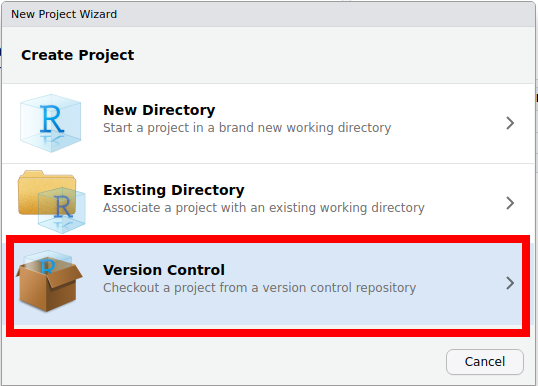
File > New ProjectClique em
Version control
+ : criando o projeto local
- Clique em
Git
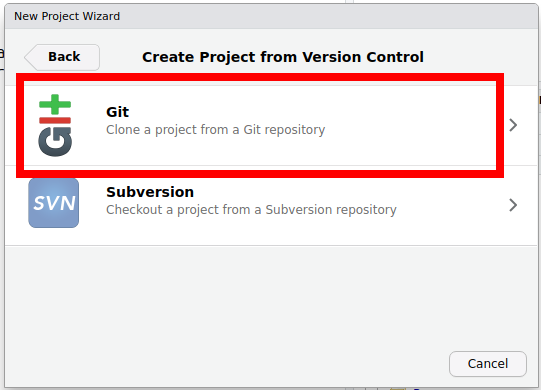
+ : criando o projeto local
No campo
Repository URL, cole a URL do repositório que você criou no GitHubEm
Create project as subdirectory of, escolha o diretório em que o repositório do GitHub será copiado na máquina localClique em
Create Project
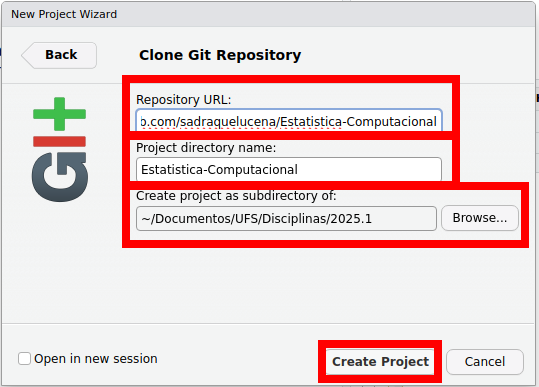
+ : criando o projeto local
Se você estiver clonando um repositório público, o RStudio irá criar uma cópia do projeto localmente, sem exigir login.
Se o repositório for privado, o GitHub pedirá que você se autentique (login e senha ou token).
- Uma vez que já existe o projeto na máquina local, você só precisa acessar o diretório local (pasta) e clicar no arquivo com extensão
.Rprojpara abrir o projeto no Rstudio, sem necessidade de clonar o projeto novamente na máquina.
Atualizando o repositório no
Enviando alterações para o via
- Depois de salvar as atualizações do seu projeto local, você pode enviar essas alterações para o repositório no GitHub diretamente pelo RStudio. Você deve fazer:
- No quadrante superior direito clique em
Commit
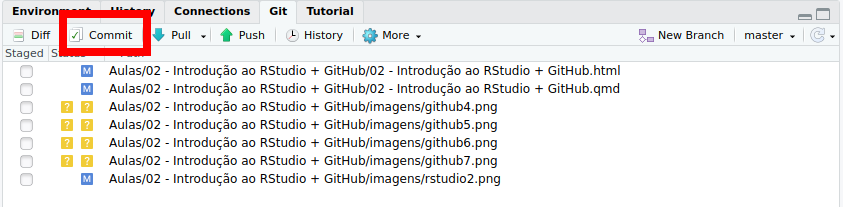
Enviando alterações para o via
RStudio mostra os arquivos que foram alterados. Selecione-os.
No campo
Commit messageescreva um comentário contendo o que foi atualizado (sugestão: não use caracteres especiais ou acentos)Clique em
Commit
Enviando alterações para o via
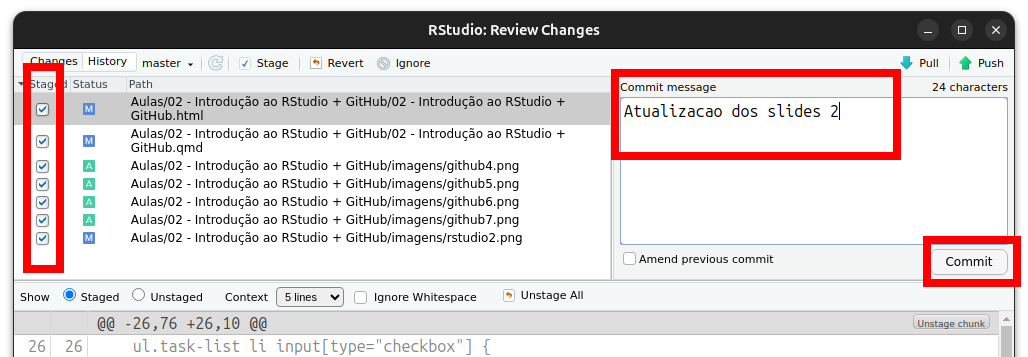
Enviando alterações para o via
- Após finalizado o envio, clique em
Close
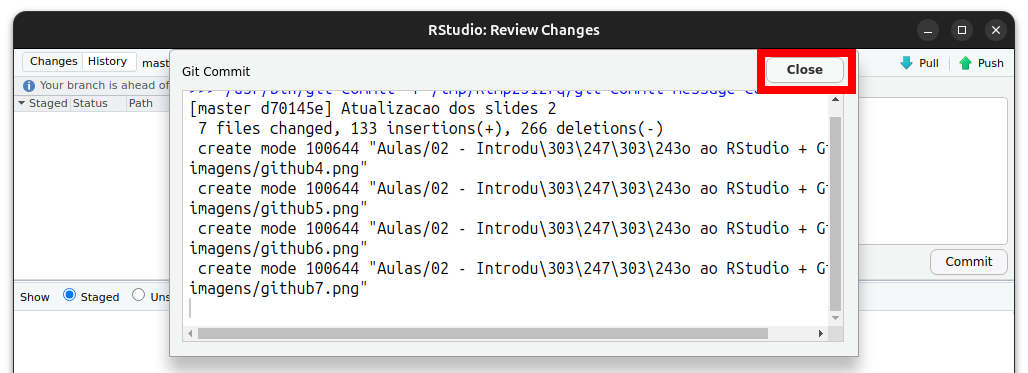
Enviando alterações para o via
Note que irá aparecer a mensagem
Your branch is ahead of 'origin/master' by 1 commit(isto indica que você tem alterações ainda não enviadas ao GitHub)Clique em
Push

Enviando alterações para o via
- Em máquinas com Windows o Rstudio redirecionará para você fazer login na sua conta GitHub no seu navegador. Em Linux preencha o campo
Username for 'https://github.com'coloque login e clique emOK
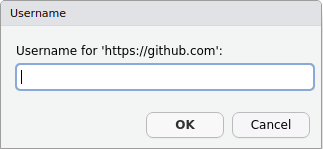
Enviando alterações para o via
Ainda em Linux, no campo
Personal Access Tokeninsira o token criado no GitHubClique em
OK
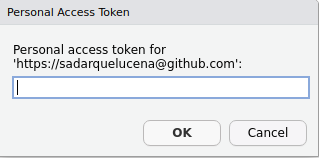
Enviando alterações para o via
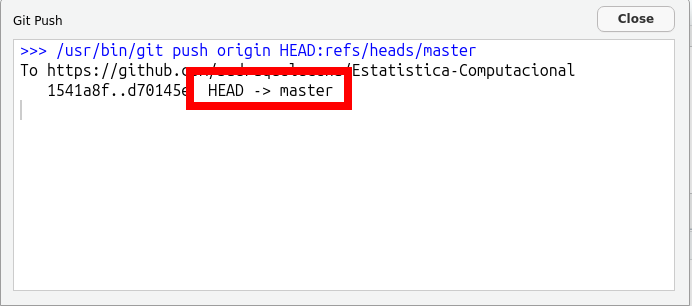
- Caso apareça a mensagem abaixo, os arquivos foram atualizados no repositório do GitHub.